
Loading...
Menyiapkan halaman Anda
Loading...
Menyiapkan halaman Anda
Kepatuhan & Keamanan
© 2026 PT Digi Harmony Fusion. All rights reserved.
Dibuat di Indonesia, untuk Indonesia 🇮🇩
Powered by Neuraltan
Made with ❤️ for Indonesia
Panduan · Akun & Pengaturan
Panduan langkah demi langkah: kita akan merapikan profil, mengaktifkan verifikasi dua langkah, dan mengatur privasi data — supaya akunmu yang memegang data pelanggan dan percakapan bisnis terjaga baik. Lengkap dengan gambar layarnya.
Panduan ini untuk semua jenis akun — UMKM (B2C), Bisnis (B2B), dan Pemerintah (B2G). Akunmu memegang data pelanggan dan percakapan bisnis, jadi mengamankannya penting bagi siapa pun.
Pakai panduan ini saat: kamu baru membuat akun, ingin menambah lapisan keamanan, atau perlu memastikan pengelolaan data pelanggan sesuai UU Perlindungan Data Pribadi.
Apa itu verifikasi dua langkah (2FA). Lapisan keamanan tambahan: selain kata sandi, login butuh kode 6 digit dari aplikasi authenticator di HP-mu. Walau kata sandi bocor, akun tetap aman.
Buka menu Akun & Bisnis → Profile di sidebar kiri. Kamu akan tiba di halaman seperti gambar di bawah. Yang perlu kamu kenali:
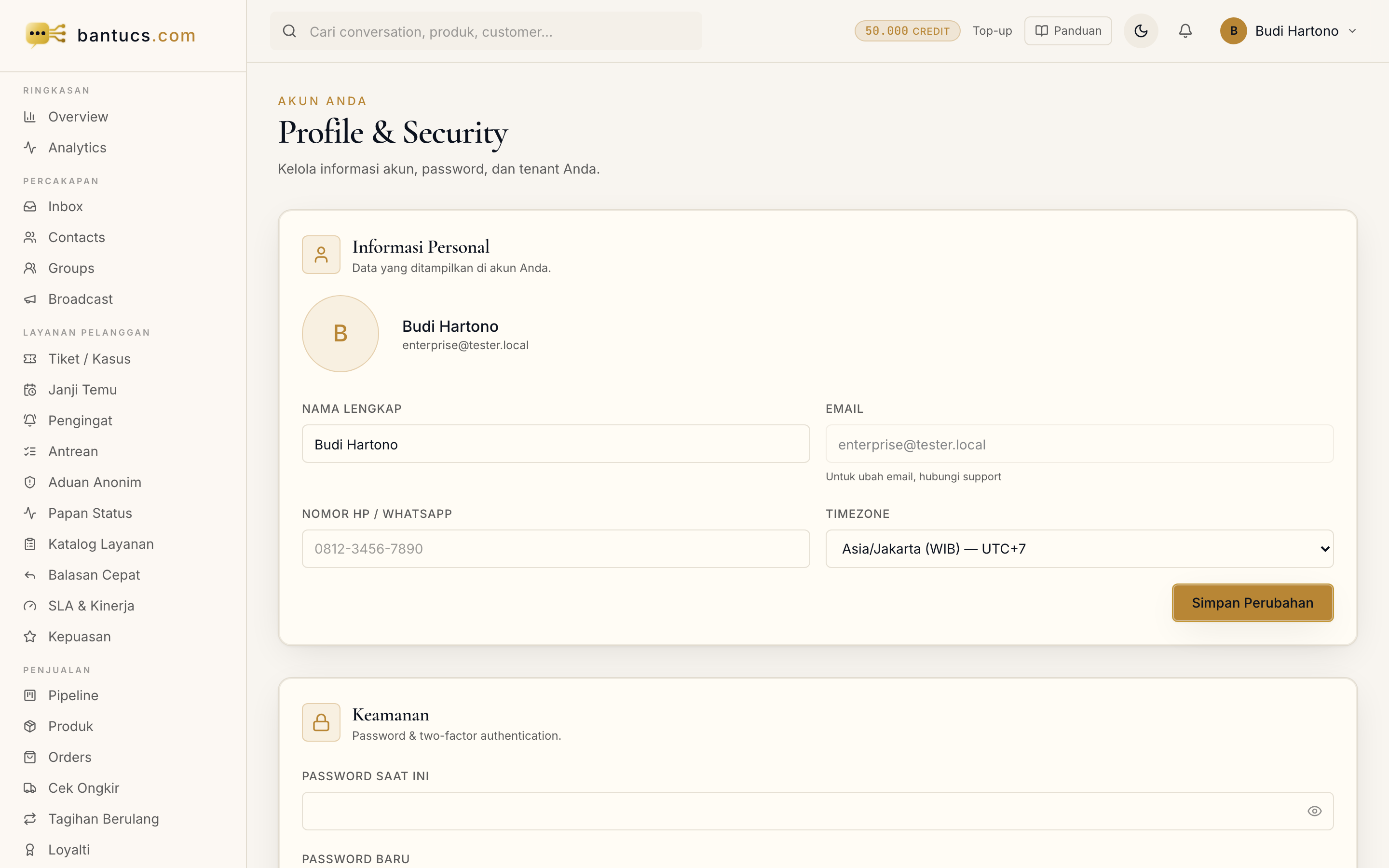
Pada sidebar kiri, cari grup menu AKUN & BISNIS, lalu klik Profile. Periksa nama dan email sudah benar. Bila kata sandimu lemah atau sudah lama, ganti dengan yang kuat.
Pada halaman Profile, cari bagian verifikasi dua langkah, lalu:
Setelah 2FA aktif, sistem memberi kode cadangan. Simpan di tempat aman terpisah dari HP — kode ini penyelamatmu bila HP hilang dan kamu tidak bisa membuka aplikasi authenticator.
Bila kamu pemilik workspace dengan tim, kamu bisa mewajibkan seluruh anggota mengaktifkan 2FA. Saat diwajibkan, tiap anggota diminta mengaktifkannya pada login berikutnya.
Buka menu Akun & Bisnis → Privacy. Halaman ini berkaitan dengan pengelolaan data sesuai UU Perlindungan Data Pribadi — termasuk kebijakan penyimpanan dan penghapusan data pelanggan. Tinjau supaya praktik datamu sesuai ketentuan.
Akunmu aman bila:
Saya kehilangan HP dengan aplikasi authenticator. Bagaimana login?
Gunakan salah satu kode cadangan yang kamu simpan saat mengaktifkan 2FA. Setelah masuk, atur ulang 2FA dengan HP baru. Kalau kode cadangan juga hilang, hubungi support.
Apakah 2FA wajib?
Secara default opsional, tapi sangat disarankan. Pemilik workspace dapat mewajibkannya untuk seluruh anggota tim.
Untuk apa menu Privacy?
Untuk mengelola data sesuai UU Perlindungan Data Pribadi — termasuk kebijakan penyimpanan dan penghapusan data pelanggan.
Kenapa kode 6 digit saya ditolak?
Kode authenticator bergantung pada waktu. Pastikan jam di HP-mu akurat (atur otomatis). Kode juga berganti tiap beberapa detik — masukkan yang sedang tampil.
Begini keamanan & privasi data dijaga di berbagai bidang.
Klinik mengaktifkan 2FA untuk seluruh staf dan meninjau menu Privacy agar data pasien terkelola sesuai ketentuan.
SelengkapnyaInstansi mewajibkan verifikasi dua langkah bagi seluruh petugas dan mengatur penyimpanan data warga sesuai UU Perlindungan Data Pribadi.
SelengkapnyaApakah anggota tim perlu akun masing-masing?
Ya, sangat disarankan. Tiap anggota punya akun sendiri lewat CS Team — tidak ada akun bersama — supaya akses bisa dicabut per orang saat ada yang resign.