
Loading...
Menyiapkan halaman Anda
Loading...
Menyiapkan halaman Anda
Panduan · Bot & Otomasi
Bot bukan lagi sekadar menjelaskan — ia bisa menjawab "pesanan saya sampai mana?" dengan data nyata dari sistemmu. Panduan ini menuntunmu menyambungkannya langkah demi langkah.
Panduan ini untuk semua jenis akun — UMKM (B2C), Bisnis (B2B), dan Pemerintah (B2G). Fitur Cek Data membuat bot bisa menarik data terkini dari sistemmu saat percakapan berlangsung.
Pakai panduan ini saat pelanggan sering bertanya hal yang jawabannya berubah-ubah — "pesanan saya sampai mana?", "tagihan saya berapa?", "stok ukuran M masih ada?". Pertanyaan seperti ini tidak bisa dijawab dari Knowledge Base karena jawabannya ada di sistemmu, bukan materi tetap.
Dua bagian yang perlu dipahami: (1) koneksi data — koneksi ke tempat datamu, cukup diatur sekali lalu dipakai berkali-kali. (2) Langkah Cek Data di Alur Bot — memanggil sebuah koneksi data dan menaruh hasilnya ke variabel.
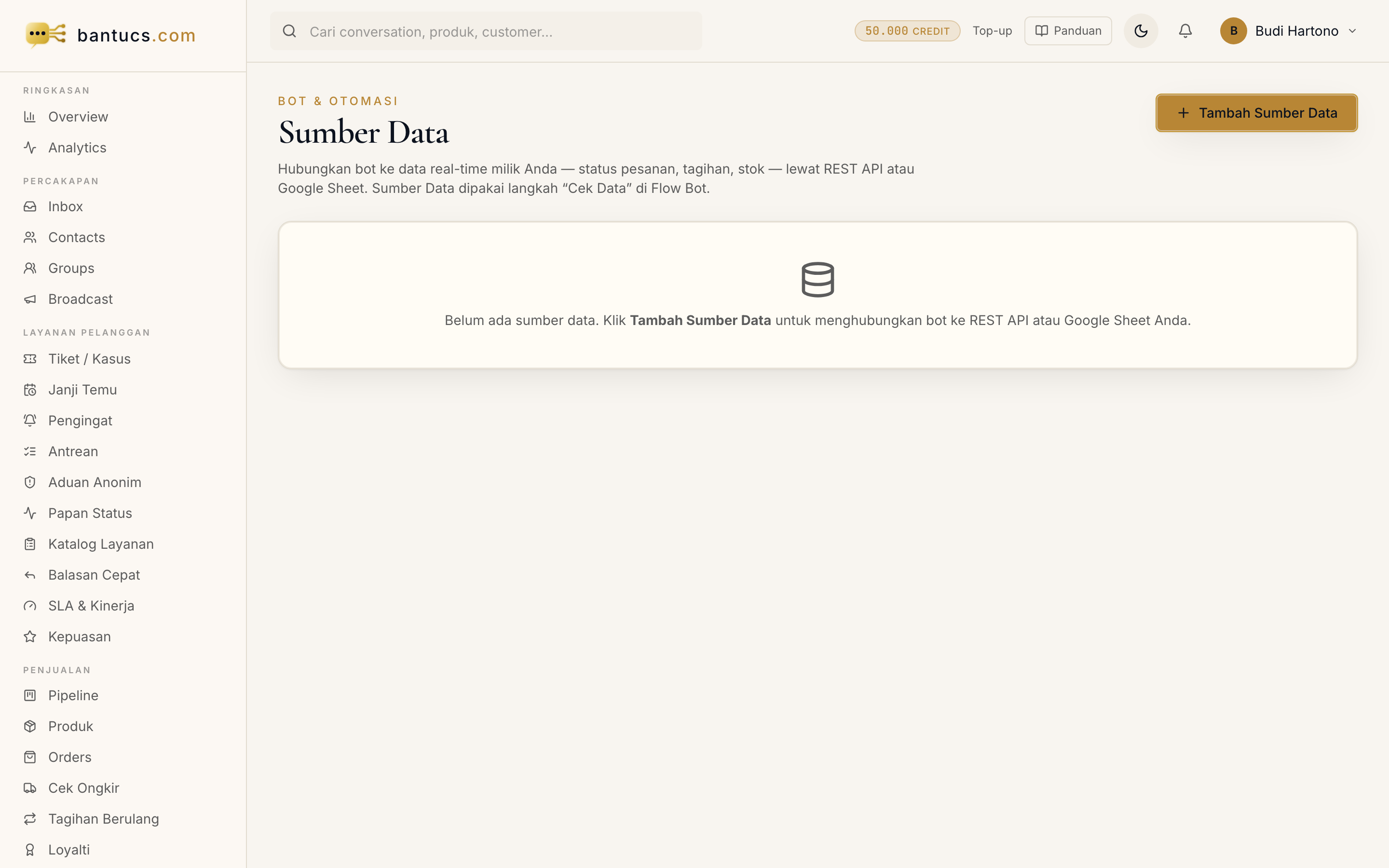
Semua koneksi ke data hidup dikelola di halaman Pengetahuan Bot, pada bagian Koneksi Data Real-time. (Dulu halaman terpisah bernama "koneksi data" — sekarang digabung ke sini supaya dokumen dan data hidup tak lagi tersebar di dua tempat.)
Yang perlu kamu kenali di halaman ini:
Cara termudah, tanpa coding. Buat spreadsheet dengan baris pertama = nama kolom, mis. nomor_pesanan, status, resi. Tiap baris berikutnya = satu data.
Lalu publikasikan: di Google Sheets buka File → Bagikan → Publikasikan ke web → format CSV → Publikasikan. Salin tautannya — akan dipakai sebentar lagi.
Pada sidebar kiri, buka grup BOT & OTOMASI → Pengetahuan Bot. Gulir ke bagian Koneksi Data Real-time, klik Tambah Koneksi, lalu pilih jenis Google Sheet.
Pada formulir yang muncul:
nomor_pesanan.{{nomor_pesanan}} (variabel dari jawaban pelanggan nanti).status → status, resi → resi.Alternatif REST API: kalau datamu di sebuah sistem dengan API, pilih jenis REST API: isi alamat URL (boleh menyisipkan{{variabel}}), pilih metode, dan bila perlu token akses isi di bagian Auth (token disimpan terenkripsi dan tidak pernah ditampilkan lagi). Pemetaan Field memakai jalur data, mis.data.status.
Klik tombol Uji Coba pada koneksi data tadi, masukkan satu contoh nilai (mis. nomor pesanan yang kamu tahu ada), lalu pastikan datanya muncul benar. Jangan lanjut sebelum uji coba ini berhasil.
Buka BOT & OTOMASI → Flow Bot, edit alurmu, lalu:
nomor_pesanan.Kalau Cek Data menampilkan informasi pribadi (tagihan, data permohonan, rekam layanan), kamu wajib menambahkan langkah Verifikasi Identitas sebelum data dibuka — kalau tidak, siapa pun yang tahu nomor berkas bisa mengintip data orang lain (melanggar UU Perlindungan Data Pribadi).
Caranya: langkah Cek Data ikut mengambil satu kolom rahasia (mis. tgl_lahir terdaftar). Lalu langkah Verifikasi Identitas meminta pelanggan mengetik tanggal lahirnya dan mencocokkannya dengan kolom itu. Hanya bila cocok, alur lanjut membuka data. Sistem juga otomatis menyensor NIK/nomor identitas panjang di tampilan transkrip agen.
Cek Data-mu bekerja bila, saat dicoba di Uji Coba Bot:
Perlu kemampuan teknis / programmer?
Untuk Google Sheet, tidak. Cukup susun spreadsheet rapi dan publikasikan ke web. Untuk REST API memang butuh alamat API dari sistemmu — minta bantuan penyedia sistem bila perlu.
Apakah token / kunci API saya aman?
Ya. Kredensial disimpan terenkripsi dan tidak pernah ditampilkan kembali setelah disimpan — hanya tertulis "Token tersimpan".
Apa yang terjadi kalau sistem saya sedang down?
Langkah Cek Data akan masuk ke cabang "Bila gagal". Selalu siapkan pesan ramah di cabang itu, mis. menawarkan bantuan CS.
Bisa dipakai berapa koneksi data dalam satu alur?
Bisa beberapa. Tiap langkah Cek Data memanggil satu koneksi data; hasilnya bertumpuk di variabel yang sama sepanjang alur.
Kenapa harus ada Verifikasi Identitas?
Karena data personal warga/pelanggan dilindungi UU PDP. Tanpa verifikasi, orang lain yang menebak nomor berkas bisa melihat data yang bukan miliknya. Verifikasi memastikan yang bertanya memang pemilik data.
Begini Cek Data dipakai menjawab pertanyaan personal di berbagai bidang.
Bot menjawab "pesanan saya sampai mana?" dengan status dan nomor resi nyata — pelanggan tak perlu menunggu admin.
SelengkapnyaPelanggan mengecek status servis kendaraannya lewat chat — bot menarik data progres langsung dari catatan bengkel.
SelengkapnyaWarga mengecek status permohonan izinnya, didahului verifikasi identitas agar data pemohon hanya dibuka ke pemiliknya.
SelengkapnyaKepatuhan & Keamanan
© 2026 PT Digi Harmony Fusion. All rights reserved.
Dibuat di Indonesia, untuk Indonesia 🇮🇩
Powered by Neuraltan
Made with ❤️ for Indonesia