
Loading...
Menyiapkan halaman Anda
Loading...
Menyiapkan halaman Anda
Panduan · Layanan Pelanggan
Inbox adalah meja kerja tim CS-mu — semua chat dari semua saluran kumpul di sini. Panduan ini menuntunmu memantau percakapan, mengambil alih dari bot, dan membalas pelanggan langkah demi langkah.
Panduan ini untuk semua jenis akun — UMKM (B2C), Bisnis (B2B), dan Pemerintah (B2G). Inbox adalah tempat kamu (dan tim CS) memantau seluruh percakapan pelanggan dan turun tangan saat bot tak cukup.
Pakai panduan ini saat: kamu ingin melihat chat yang sedang berjalan, perlu membalas pelanggan secara manual, atau bot meminta bantuan agen manusia untuk kasus yang rumit.
Semua percakapan dari semua saluran — WhatsApp, Telegram, Instagram, Messenger, Chat Widget — berkumpul di satu halaman: Inbox. Tak perlu buka banyak aplikasi. Perhatikan gambar di bawah.
Yang perlu kamu kenali di halaman ini:
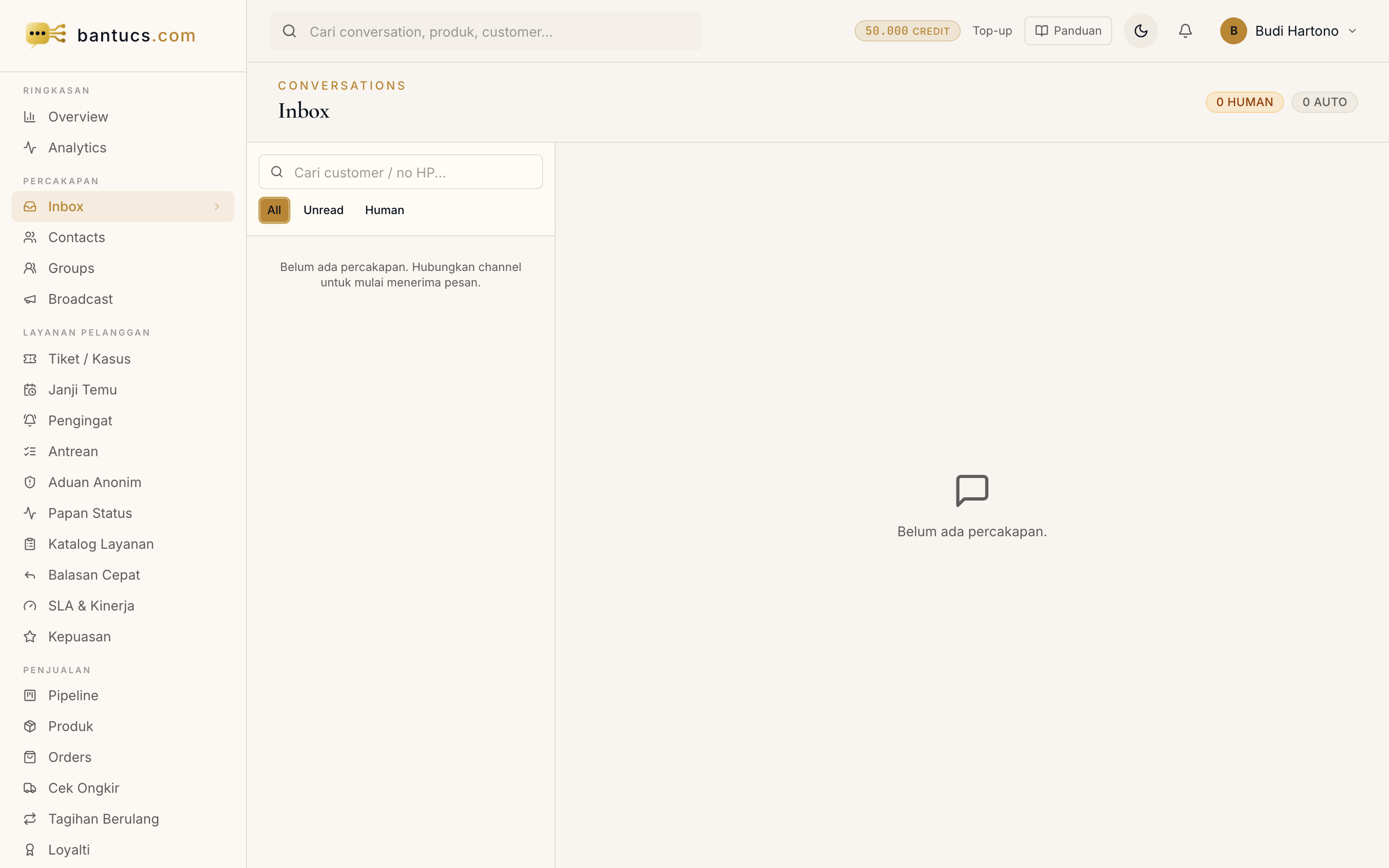
Pada sidebar kiri, cari grup menu PERCAKAPAN, lalu klik Inbox. Halaman Inbox terbuka dengan daftar percakapan terbaru.
Klik salah satu baris di daftar kiri. Isi chat-nya muncul di jendela tengah — kamu bisa membaca seluruh riwayat pesan pelanggan itu, termasuk yang sudah dijawab bot.
Selama percakapan ditangani bot, kamu cukup memantau. Kalau pelanggan butuh sentuhan manusia — kasus rumit, keluhan, atau bot memang memanggil bantuan — klik tombol Ambil Alih di percakapan itu.
Sejak tombol ditekan, bot berhenti menjawab percakapan itu. Mulai sekarang kamulah yang membalas. Pelanggan tidak melihat "pergantian petugas" — buat mereka percakapan tetap mulus di saluran yang sama.
Ketik balasanmu di kotak balas di bawah jendela percakapan, lalu kirim. Saat membalas kamu punya beberapa alat bantu:
Bila percakapan ini perlu diteruskan, gunakan tombol di header percakapan:
Setelah urusan pelanggan beres, percakapan bisa dikembalikan ke bot. Pesan berikutnya dari pelanggan itu akan ditangani bot lagi seperti biasa — kamu tak perlu memantaunya terus-menerus.
Kamu sudah lancar memakai Inbox bila:
Apakah pelanggan tahu sedang dilayani bot atau manusia?
Dari sisi pelanggan, percakapan berjalan mulus di saluran yang sama. Saat agen mengambil alih, balasan datang dari agen. Tidak ada "pindah aplikasi" atau nomor baru.
Bisa kirim foto atau dokumen ke pelanggan?
Bisa. Saat kamu menangani percakapan, klik tombol lampiran untuk memilih file dari komputer — gambar, video, dokumen, pesan suara, atau stiker.
Setelah selesai, apakah bot otomatis aktif lagi?
Percakapan bisa dikembalikan ke bot setelah agen selesai, sehingga pesan berikutnya dari pelanggan itu ditangani bot lagi.
Apakah semua channel muncul di satu Inbox?
Ya. WhatsApp, Telegram, Instagram, Messenger, dan Chat Widget berkumpul di satu daftar — tim CS cukup memantau satu halaman.
Beberapa agen bisa membuka Inbox bersamaan?
Bisa. Pada akun Bisnis & Pemerintah, tiap agen punya akun sendiri dan menangani percakapan di Inbox yang sama — lihat panduan Tim CS.
Begini Inbox dipakai melayani pelanggan di berbagai bidang.
Admin memantau chat WhatsApp dari satu Inbox, mengambil alih saat pembeli butuh bantuan khusus, lalu kembalikan ke bot — tanpa kewalahan buka banyak HP.
SelengkapnyaResepsionis menangani pertanyaan pasien yang tak bisa dijawab bot, mengirim formulir atau hasil lewat lampiran, lalu membuat tiket untuk kasus yang perlu ditindaklanjuti.
SelengkapnyaPetugas layanan mengambil alih pertanyaan warga yang rumit, mengarahkannya ke unit yang tepat lewat Departemen, dan menjaga semua percakapan tercatat rapi.
SelengkapnyaKepatuhan & Keamanan
© 2026 PT Digi Harmony Fusion. All rights reserved.
Dibuat di Indonesia, untuk Indonesia 🇮🇩
Powered by Neuraltan
Made with ❤️ for Indonesia