
Loading...
Menyiapkan halaman Anda
Loading...
Menyiapkan halaman Anda
Panduan · Kontak & Pemasaran
Panduan langkah demi langkah: kita akan mengisi buku alamat pelangganmu, mengelompokkannya dengan label, dan menyiapkannya supaya gampang dipakai untuk broadcast — lengkap dengan gambar layarnya.
Panduan ini untuk semua jenis akun — UMKM (B2C), Bisnis (B2B), dan Pemerintah (B2G). Menu Contacts adalah buku alamat pelangganmu: tempat semua nama, nomor, label, catatan, dan riwayat percakapan tersimpan rapi di satu daftar.
Pakai panduan ini saat: kamu ingin merapikan daftar pelanggan, mengelompokkannya supaya mudah disaring saat broadcast, atau melihat riwayat seorang pelanggan sebelum membalas chat-nya.
Buka menu Saluran & Tim → Contacts di sidebar kiri. Kamu akan tiba di halaman seperti gambar di bawah. Yang perlu kamu kenali di sini:
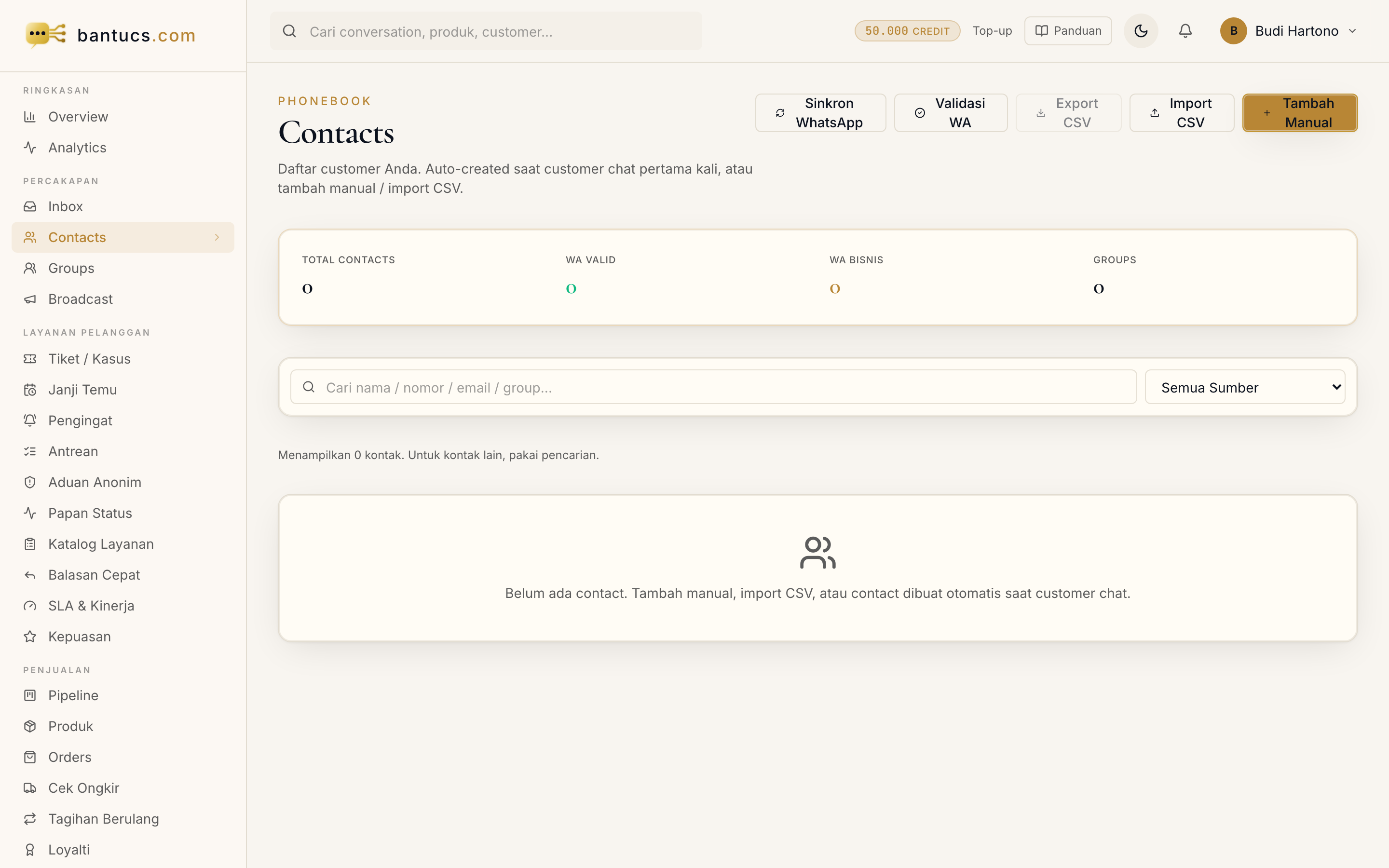
Pada sidebar kiri, cari grup menu SALURAN & TIM, lalu klik Contacts. Halaman buku alamat terbuka dengan daftar kontak yang sudah ada.
Kontak bisa masuk dari beberapa sumber, dan kamu tidak perlu mengetik semuanya satu per satu:
Pakai filter Sumber di atas tabel untuk melihat kontak per asalnya.
Klik tombol Sinkron WhatsApp. Sistem menarik kontak dari nomor WhatsApp yang terhubung ke daftar Contacts. Proses berjalan bertahap — kontak akan muncul memenuhi tabel setelah selesai.
Label adalah pengelompokan bebas — satu kontak boleh punya beberapa label sekaligus. Inilah kunci supaya broadcast nanti tepat sasaran. Buka sebuah kontak, lalu tambahkan label sesuai kelompoknya, mis. Pelanggan Setia, Calon Pembeli, atau Murid Aktif SMP.
Klik sebuah kontak untuk membuka profil detailnya. Di sini kamu bisa melihat dan mengisi:
Klik tombol Validasi WA untuk memeriksa apakah nomor kontak benar-benar aktif di WhatsApp, sekaligus menandai mana yang akun bisnis dan mana yang pribadi. Prosesnya berjalan bertahap dengan jeda aman; klik lagi bila kontak masih banyak. Setelah selesai, tiap baris mendapat badge Valid, Bisnis, Pribadi, atau Bukan WA.
⚠️ Sistem hanya mengelola dan memvalidasi kontak yang sudah kamu miliki. Membuat atau menebak nomor acak tidak didukung — berisiko pemblokiran nomor dan melanggar perlindungan data pribadi.
Buku alamatmu sudah rapi bila:
Dari mana saja kontak bisa masuk?
Dari pelanggan yang chat, sinkronisasi kontak WhatsApp, menarik anggota grup, dan penambahan manual. Sumber tiap kontak ditampilkan dan bisa difilter lewat filter Sumber di atas tabel.
Untuk apa label kontak?
Untuk mengelompokkan pelanggan agar mudah disaring — terutama saat broadcast. Misalnya bimbel bisa broadcast hanya ke murid kelas tertentu tanpa mengganggu yang lain.
Kenapa tidak bisa membuat nomor acak?
Menghubungi nomor yang tidak memberi izin melanggar UU Perlindungan Data Pribadi dan berisiko membuat nomor pengirimmu diblokir. Sistem hanya bekerja dengan kontak yang sah kamu miliki.
Apa arti badge Valid, Bisnis, dan Pribadi?
Badge itu muncul setelah kamu menjalankan Validasi WA. Valid berarti nomor aktif di WhatsApp; Bisnis berarti akun WhatsApp bisnis; Pribadi berarti akun biasa; Bukan WA berarti nomor tidak terdaftar di WhatsApp.
Apakah profil kontak terisi otomatis?
Sebagian iya — riwayat percakapan dan jumlah pesanan terkumpul otomatis. Nama, perusahaan, jabatan, tahap, dan catatan bisa kamu lengkapi sendiri dari halaman profil kontak.
Begini menu Contacts dipakai merapikan pelanggan di berbagai bidang.
Pemilik toko menyimpan tiap pembeli dengan label seperti "Pelanggan Setia" atau "Calon Pembeli", lalu memakainya untuk broadcast promo yang tepat sasaran.
SelengkapnyaAgen travel mengelompokkan kontak per paket perjalanan atau destinasi favorit, sehingga penawaran trip baru langsung tertuju ke peminat yang relevan.
SelengkapnyaKepatuhan & Keamanan
© 2026 PT Digi Harmony Fusion. All rights reserved.
Dibuat di Indonesia, untuk Indonesia 🇮🇩
Powered by Neuraltan
Made with ❤️ for Indonesia